
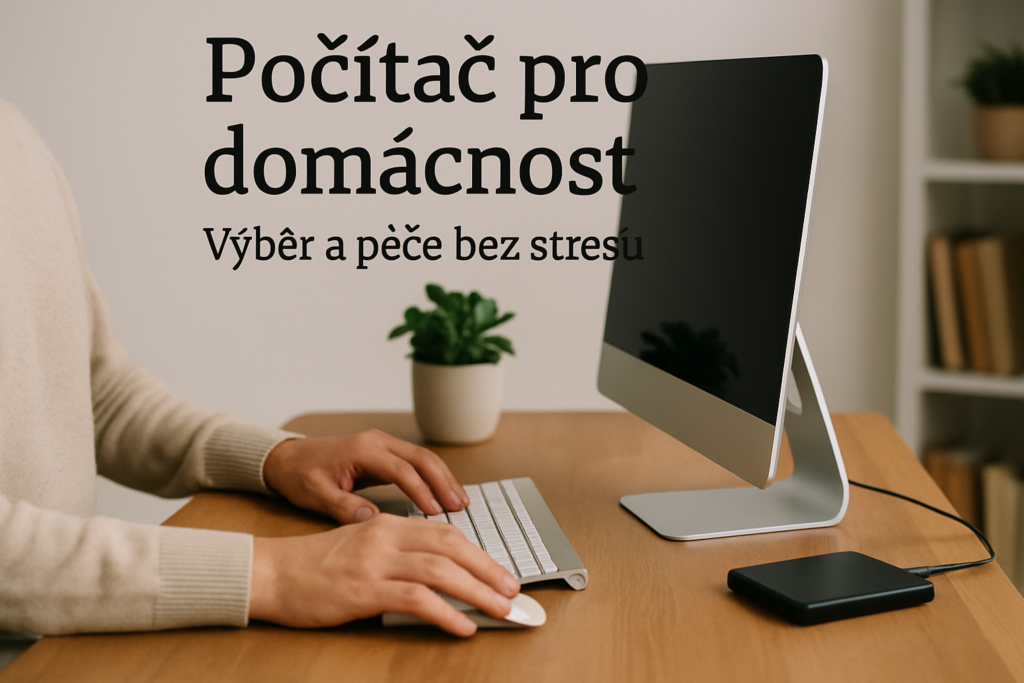
Znám ten moment. Sedíš u stolu, kávu už máš studenou, a počítač se zase rozhodne, že dneska nebude spolupracovat. Frustrace. Není to jen o technice. Je to o tom, že tenhle kus skládačky drží v sobě rodinné faktury, fotky dětí, recepty a ten seznam, který jsi chtěla doplnit. Chceš věc, co prostě funguje. Bez drama. Tak tady je průvodce, který mluví obyčejně a dává konkrétní kroky, aby tvůj domácí počítač byl spolehlivý člen domácnosti, ne zdroj starostí.
Co vybrat, když nechceš ztrácet nervy
Přestaňme s mystikou. Potřebuješ rychlý start, plynulý internet, místo na fotky a nějakou rezervu do budoucna. Co to znamená v číslech? Minimálně 8 GB operační paměti pro běžné používání, ideálně 16 GB pokud ukládáš hodně fotek nebo upravuješ videa. Disk SSD místo starého pevného disku. Ten rozdíl v rychlosti je jako přechod z pomalého autobusu do rychlovlaku. Procesor střední třídy (Intel i5 nebo Ryzen 5) zvládne surfování, videohovory a občasnou práci s fotkami.
Pokud chceš jednoduchost a nízkou cenu, Chromebook zvládne emaily, YouTube a dokumenty bez složitého nastavování. Pokud záloháš rodinné fotky a máš pár programů, zvaž notebook s Windows nebo Mac, podle toho, co už doma používáte. Mrkni na testy spotřebitelských redakcí, než koupíš. Hodí se porovnat modely podle reálných recenzí, třeba na dTest.
Malý tip: kupuj s rozumnou zárukou a možností rozšíření paměti. Co kdyby škola potřebovala další program nebo děti začnou stříhat videa pro školní projekt? Lepší mít rezervu, než znovu kupovat nový stroj za rok.
Udržba, kterou zvládne i ten méně technický člen domácnosti
Řeknu ti přímo: údržba neznamená hodinové technické rituály. Jde o pár jednoduchých návyků, které dají počítači roky navíc. Pravidelně aktualizuj systém a programy. Aktualizace často řeší bezpečnostní díry, takže je to jako dát domovu novou zámku. Zálohovat. Tohle je ten okamžik, kdy se ti může hodit chladná hlava: nastavit automatickou zálohu. Použij externí disk nebo cloud. Externí disk je skvělý na velké fotky. Cloud usnadní přístup z telefonu. Pokud chceš jednoduchost, nastav automatické zálohování jednou a zapomeň na to, až bude potřeba.
Čištění fyzické: utři obrazovku jemnou utěrkou, vysaj prach z klávesnice a otevřené ventilace jednou za půl roku. Prach způsobuje přehřívání a to zkracuje životnost. Pokud se bojíš šroubováku, nech to udělat v servisu, ale tyhle drobné úkony zvládneš sama během chvíle.
Odinstaluj programy, které nepoužíváš. Méně věcí na disku znamená rychlejší start a méně starostí. Zkontroluj, co se spouští při startu – většina antivirů a systémů to ukáže přehledně.
Bezpečnost v domácnosti bez paniky
Takhle to myslím: bezpečnost nepotřebuje strašit, chce jen pravidla. Začni heslem. Silné, ale zapamatovatelné. Použij správce hesel, který si zapamatuje všechno za tebe. Dvojfázové ověření tam, kde je to možné. To je jako mít další zámek na dveřích.
Antivirus? Ano, ale nezakládáme paniku. Windows má slušnou ochranu v podobě Windows Defender, pokud používáš Windows. Pravidelné aktualizace a opatrnost při otevírání příloh nebo podezřelých odkazů udělají většinu práce. Děti? Nastav jim vlastní účty s omezenými právy a zapni rodičovskou kontrolu. Takhle se dá zamezit tomu, aby omylem něco stáhli, co tam nepatří.
Router v domácnosti je často přehlížený. Zapni silné heslo, aktualizuj firmware a zvaž vytvoření sítě pro hosty pro návštěvy, aby se nelepili přímo na domácí úložiště. Pokud máš chytrou domácnost, dej jí vlastní síť, aby bezpečnost mobilu neovlivnila bezpečnost světel a termostatu.
Pracovní pohodlí a domácí ergonomie
Počítač není jen krabička. Je to místo, kde můžeš pracovat pohodlně a bez bolesti. Nastav monitor do úrovně očí. Použij externí klávesnici a myš, pokud pracuješ delší dobu. Malé změny v sezení a osvětlení udělají velký rozdíl. Tmavé pozadí v noci ušetří oči. Uvažuj o stojanu na notebook, pokud často sleduješ videa nebo vaříš podle receptu z obrazovky — tenhle malý trik uvolní krk.
Co udělat s starým počítačem
Nevyhazuj hned. Starý stroj často poslouží jako druhý počítač pro děti, mediální centrum k televizi nebo jako záloha pro návštěvy. Pokud už opravdu nefunguje, zkontroluj možnosti recyklace ve městě nebo ho daruj do školní dílny. Nech si poradit, jak bezpečně smazat data, než stroj odevzdáš dál.
A ještě něco praktického: udělej si seznam přístupů k účtům a hesel. Schovej ho bezpečně. A zálohuj fotky na dvě místa. Jedno místo selže. Druhé většinou funguje. Tak máš jistotu, že rodinné vzpomínky zůstanou.
Takhle to vidím já. Malé kroky a pár rozhodnutí, které uděláš dneska, ušetří čas i nervy příště. Nemusíš být technický guru. Stačí trochu plánování, pravidelná péče a zdravý rozum. A kdyby ses chtěla poradit, klidně napiš — pomoct s nastavením zálohy nebo výběrem nového stroje mě baví.
